

Comparisons
SEO-Audit mit der Google Search Console: Schritt für Schritt
So führen Sie ein SEO-Audit mit der Google Search Console durch, Bericht für Bericht: was Sie prüfen, wie ein Problem aussieht, was Sie beheben und wo die Search Console aufhört.
Die Google Search Console ist das nützlichste kostenlose SEO-Audit-Tool, das Sie haben, denn nur sie zeigt, was Google selbst mit Ihrer Website gemacht hat: welche Seiten indexiert wurden, welche nicht und warum, wonach Nutzer gesucht haben, bevor sie geklickt haben, und ob es Probleme mit Sicherheit oder Spam gibt. Dieser Leitfaden geht ein SEO-Audit mit der Google Search Console Bericht für Bericht durch. Für jeden Schritt erfahren Sie, worauf Sie achten sollten, wie ein Problem aussieht und was Sie dagegen tun. Am Ende sagen wir ehrlich, wo die Search Console aufhört und wo ein Crawler oder eine Plattform wie unsere die Lücke füllt.
Alle Berichtsnamen und Grenzen unten stammen aus Googles eigenen Hilfeseiten, geprüft im November 2026. Google benennt Berichte gelegentlich um. Weicht eine Bezeichnung in Ihrem Konto leicht ab, finden Sie den Bericht trotzdem im selben Bereich des Menüs.
Bevor Sie anfangen: die richtige Property einrichten
Ein Search-Console-Audit ist nur so gut wie die Property, die Sie prüfen. Es gibt zwei Arten. Eine Domain-Property umfasst alle Subdomains sowie die http- und die https-Version Ihrer Website. Eine URL-Präfix-Property umfasst nur genau die Adresse, die Sie eingegeben haben. Haben Sie nur eine URL-Präfix-Property für https://www.example.com, sehen Sie keine Probleme auf http://example.com oder auf einer Subdomain shop..
Zwei Berichte in diesem Leitfaden, Crawling-Statistiken und HTTPS, gibt es nur für Domain-Properties oder bestimmte URL-Präfix-Properties. Ein weiterer Grund, wenn möglich eine Domain-Property einzurichten. Dafür brauchen Sie einen DNS-Eintrag, den Sie bei den meisten Domain-Anbietern im Dashboard hinzufügen können.
Wählen Sie dann Ihren Audit-Zeitraum. Laut Googles Hilfe speichert die Search Console Daten der letzten 16 Monate. Vergleichen Sie also, wo immer möglich, die letzten drei Monate mit denselben drei Monaten des Vorjahres. So trennen Sie echte Probleme von saisonalen Schwankungen.
Schritt 1: Leistungsbericht, finden Sie heraus, was sich geändert hat
Worauf Sie achten sollten. Öffnen Sie Leistung und dann Suchergebnisse. Die Standardansicht zeigt Klicks, Impressionen, durchschnittliche Klickrate und durchschnittliche Position der letzten drei Monate. Ändern Sie das über den Datumsfilter: Es gibt eine 24-Stunden-Ansicht, eine 7-Tage-Ansicht und längere Zeiträume sowie einen Tab zum Vergleichen. Google weist darauf hin, dass die Datenpunkte in der 24-Stunden-Ansicht Stunden sind und vorläufige Daten enthalten, dargestellt als gepunktete Linie, die sich in den nächsten Stunden noch ändern können. Nutzen Sie die 24-Stunden- und die 7-Tage-Ansicht, um zu prüfen, ob eine Änderung aus dieser Woche schon wirkt. Für das Audit selbst nutzen Sie die längeren Ansichten.
Gehen Sie dann die Tabs unter dem Diagramm durch: Suchanfragen, Seiten, Länder, Geräte, Darstellung in der Suche und Daten.
Wie ein Problem aussieht.
- Ein starker Rückgang von Klicks und Impressionen zugleich, ab einem bestimmten Datum. Meist sind dann Seiten aus dem Index gefallen oder ein Template ist kaputt. Gehen Sie als Nächstes zu Schritt 2.
- Die Impressionen bleiben stabil, während die Klicks sinken. Sie werden noch angezeigt, aber weniger Menschen wählen Sie. Prüfen Sie, ob die Klickrate bei bestimmten Suchanfragen gesunken ist.
- Viele Impressionen und eine niedrige Klickrate bei einer Seite auf Seite eins. Title und Meta-Description verdienen sich den Klick nicht.
- Eine Seite mit vielen Impressionen und einer durchschnittlichen Position knapp hinter Seite eins, etwa 11 bis 20. Das sind Ihre naheliegendsten Erfolge, denn schon eine kleine Verbesserung bringt sie auf Seite eins.
- Mobil schneidet im Tab Geräte deutlich schlechter ab als Desktop. Das führt Sie zu Schritt 5.
Was Sie tun. Filtern Sie nach Seite und wechseln Sie dann zum Tab Suchanfragen, um zu sehen, wofür diese Seite tatsächlich erscheint. Schreiben Sie Titles und Descriptions um, die nicht zu diesen Suchanfragen passen. Stärken Sie Seiten knapp hinter Seite eins, indem Sie die Suchanfrage direkter beantworten und sie von verwandten Seiten Ihrer eigenen Website aus verlinken. Bei einem plötzlichen Einbruch notieren Sie das Datum und behalten es bei allen folgenden Schritten im Kopf.
Eine Grenze sollten Sie gleich kennen: Laut Googles Search Central Blog können Sie über die Oberfläche der Search Console maximal 1.000 Datenzeilen exportieren. Filtern Sie auf einer größeren Website vor dem Export nach Seite oder Ordner oder nutzen Sie die Search Console API.
Schritt 2: Seitenindexierung, finden Sie heraus, was Google ausgelassen hat
Worauf Sie achten sollten. Öffnen Sie Indexierung und dann Seiten. Das Diagramm teilt Ihre bekannten Seiten in indexiert und nicht indexiert auf, und die Tabelle darunter nennt für jede Gruppe nicht indexierter Seiten den Grund. Klicken Sie auf einen Grund, um Beispiel-URLs zu sehen.
Wie ein Problem aussieht. Nicht jeder Grund ist ein Fehler. Genau lesen sollten Sie diese:
- Gecrawlt - zurzeit nicht indexiert. Laut Googles Hilfe wurde die Seite von Google gecrawlt, aber nicht indexiert. Das ist häufig und nicht immer ein Problem. Sind die URLs aber wichtige Seiten, hat Google sie gesehen und sich vorerst gegen die Indexierung entschieden. Das deutet oft auf dünnen oder fast doppelten Content oder schwache interne Links hin.
- Gefunden - zurzeit nicht indexiert. Google hat die URL gefunden, aber noch nicht gecrawlt. Eine lange Liste wichtiger Seiten hier kann bedeuten, dass Ihr Server langsam ist oder Ihre Website viel mehr URLs erzeugt als nötig, zum Beispiel durch Filter und Parameter.
- Duplikat - vom Nutzer nicht als kanonisch festgelegt. Google beschreibt das als Seite, die ein Duplikat einer anderen Seite ist, ohne eine bevorzugte kanonische Seite anzugeben. Google hat eine andere URL als kanonisch gewählt, deshalb wird diese in der Suche nicht ausgeliefert.
- Duplikat - Google hat eine andere Seite als der Nutzer als kanonische Seite bestimmt. Sie haben eine kanonische URL angegeben, und Google war anderer Meinung. Prüfen Sie, ob die von Ihnen gesetzte kanonische URL wirklich die beste Version ist und ob Ihre internen Links darauf verweisen.
- Durch „noindex"-Tag ausgeschlossen und Durch robots.txt-Datei blockiert bei Seiten, die ranken sollen. Diese Fehler verursachen Sie selbst, und sie sind oft die schnellsten Erfolge des ganzen Audits.
- Nicht gefunden (404), Soft 404, Serverfehler (5xx) und Weiterleitungsfehler bei URLs, die funktionieren sollten.
Gründe wie Seite mit Weiterleitung und Alternative Seite mit richtigem kanonischen Tag bedeuten meist, dass Google tut, was Sie vorgegeben haben. Hier ist nichts zu tun.
Was Sie tun. Öffnen Sie für jeden relevanten Grund die Beispiele, beheben Sie die Ursache auf der Seite oder im Template und klicken Sie dann auf Fehlerbehebung überprüfen, damit Google die Gruppe erneut prüft. Entfernen Sie noindex-Tags und robots.txt-Regeln von Seiten, die in der Suche erscheinen sollen. Führen Sie echte Duplikate zusammen oder leiten Sie sie weiter, und setzen Sie bei den übrigen eine kanonische URL. Verbessern oder bündeln Sie dünne Seiten, die in „Gecrawlt - zurzeit nicht indexiert" feststecken. Beachten Sie Googles Hinweis, dass die Beispieltabelle auf 1.000 Zeilen begrenzt ist und nicht garantiert alle URLs mit einem bestimmten Status zeigt. Auf einer großen Website ist die Liste also eine Stichprobe.
Schritt 3: URL-Prüfung, einzelne Seiten gründlich prüfen
Worauf Sie achten sollten. Fügen Sie eine beliebige URL in die Prüfleiste oben in der Search Console ein. Das Ergebnis zeigt, ob die Seite bei Google ist, wie sie gefunden wurde, wann sie zuletzt gecrawlt wurde, welche kanonische URL Sie angegeben und welche Google gewählt hat, sowie alle auf der Seite gefundenen Verbesserungen.
Google stellt klar, dass die angezeigten Ergebnisse von der zuletzt indexierten Version einer Seite stammen, nicht von der Live-Version im Web. Um die Seite so zu sehen, wie sie jetzt ist, führen Sie den Live-Test aus.
Wie ein Problem aussieht. Eine vom Nutzer angegebene kanonische URL, die von der von Google ausgewählten abweicht. Eine wichtige Seite, die nicht bei Google ist. Ein letztes Crawling-Datum lange vor Ihrer letzten Aktualisierung. Ein Live-Test-Ergebnis, dem Inhalte fehlen, die Sie in Ihrem Browser sehen. Das kann bedeuten, dass Ihr JavaScript für den Googlebot nicht gerendert wird.
Was Sie tun. Beheben Sie das Problem, führen Sie den Live-Test erneut aus und klicken Sie dann auf Indexierung beantragen. Heben Sie das für Ihre wichtigsten Seiten auf: Laut Google gibt es ein tägliches Limit für Prüfanfragen pro Property, und das Senden einer Anfrage garantiert nicht, dass die Seite im Google-Index erscheint. Für viele Seiten auf einmal verlassen Sie sich lieber auf Ihre Sitemap. Beachten Sie auch, dass der Live-Test nicht vorhersagen kann, welche kanonische URL Google wählen wird. Das zeigt nur das indexierte Ergebnis.
Schritt 4: Sitemaps, prüfen Sie, ob Google Ihre Seitenliste lesen kann
Worauf Sie achten sollten. Öffnen Sie Indexierung und dann Sitemaps. Für jede eingereichte Sitemap sehen Sie Typ, Einreichungsdatum, wann Google sie zuletzt gelesen hat, einen Status und die Zahl der gefundenen Seiten.
Wie ein Problem aussieht. Ein Status Konnte nicht abgerufen werden oder Enthält Fehler. Ein letztes Lesedatum, das lange zurückliegt. Eine Zahl gefundener Seiten, die weit über oder unter der Zahl der Seiten liegt, die Sie tatsächlich indexiert haben wollen. Sitemaps, die weitergeleitete, auf noindex gesetzte oder fehlende URLs enthalten.
Was Sie tun. Stellen Sie sicher, dass die Sitemap-URL lädt, nur live erreichbare, kanonische und indexierbare Seiten enthält und sich beim Veröffentlichen aktualisiert. Reichen Sie sie nach der Korrektur erneut ein. Gehen Sie dann zurück zum Bericht Seitenindexierung und filtern Sie ihn nach Sitemap: Laut Google ist nicht garantiert, dass eine gefundene URL auch gecrawlt oder indexiert wird, und der Filter zeigt, wie viele Ihrer wichtigen Seiten es tatsächlich in den Index geschafft haben. Sitemaps, die Google nur über die robots.txt gefunden hat, erscheinen in diesem Bericht erst, wenn Sie sie einreichen.
Schritt 5: Core Web Vitals, prüfen Sie, wie echte Besucher die Website erleben
Worauf Sie achten sollten. Öffnen Sie Nutzerfreundlichkeit und dann Core Web Vitals. Es gibt getrennte Berichte für Mobilgeräte und Desktop mit drei Messwerten: LCP für das Laden, INP für die Reaktionsfähigkeit und CLS für die visuelle Stabilität. Laut Google basiert der Bericht auf Nutzungsdaten aus der realen Welt. Er spiegelt also echte Besucher wider statt eines Labortests. Ähnliche Seiten werden gruppiert, und jede Gruppe wird als Gut, Optimierung erforderlich oder Schlecht bewertet.
Wie ein Problem aussieht. Jede Gruppe mit der Bewertung Schlecht, besonders auf Mobilgeräten. Ein ganzes Template, etwa alle Produkt- oder Blogseiten, das beim selben Messwert durchfällt. Eine kleine Website zeigt unter Umständen gar keine Daten, weil es nicht genug echte Nutzungsdaten für einen Bericht gibt.
Was Sie tun. Öffnen Sie das Problem, notieren Sie eine Beispiel-URL und testen Sie sie in PageSpeed Insights, um zu sehen, was langsam ist. Typische Lösungen sind leichtere Hero-Bilder, weniger schwere Skripte und feste Abmessungen für Bilder und Einbettungen, damit das Layout nicht springt. Korrigieren Sie das Template, nicht einzelne Seiten. Klicken Sie dann auf Tracking starten: Google beobachtet die Gruppe 28 Tage lang und wertet das Problem nur dann als behoben, wenn in diesem Zeitraum keine URL es mehr zeigt.
Schritt 6: HTTPS, sorgen Sie dafür, dass Google die sichere Version indexiert
Worauf Sie achten sollten. Öffnen Sie Nutzerfreundlichkeit und dann HTTPS. Der Bericht zeigt, wie viele Ihrer indexierten URLs HTTPS und wie viele HTTP sind. Laut Google wird bei einer Seite mit HTTP- und HTTPS-Adresse bevorzugt die HTTPS-Version indexiert. Der Bericht ist nur für Domain-Properties und HTTPS-URL-Präfix-Properties verfügbar.
Wie ein Problem aussieht. Indexierte HTTP-URLs oder HTTP-URLs, bei denen ein Grund steht, warum ihre HTTPS-Version nicht indexiert werden konnte.
Was Sie tun. Leiten Sie jede HTTP-URL dauerhaft auf ihr HTTPS-Gegenstück weiter, beheben Sie Zertifikatsprobleme und aktualisieren Sie interne Links und kanonische URLs, sodass alle https verwenden. Prüfen Sie eine markierte URL mit der URL-Prüfung, um die Korrektur zu bestätigen.
Schritt 7: Verbesserungen, prüfen Sie Ihre strukturierten Daten
Worauf Sie achten sollten. Unter Verbesserungen im Menü und unter Shopping für Produkt-Snippets und Händlereinträge finden Sie einen Bericht für jeden unterstützten Rich-Suchergebnis-Typ, den Google auf Ihrer Website erkannt hat, etwa Navigationspfade, Veranstaltungen, Rezepte oder Videos. Ein Bericht erscheint erst, wenn Google das entsprechende Markup gefunden hat. Jeder zeigt ungültige und gültige Elemente im Zeitverlauf und hat eine Tabelle „Darstellung der Elemente verbessern" für nicht kritische Probleme.
Wie ein Problem aussieht. Ungültige Elemente, die laut Google mindestens ein kritisches Problem haben, das ihre Anzeige als Rich-Suchergebnis verhindert. Ein Sprung bei ungültigen Elementen nach einem Theme- oder Plugin-Update. Markup, das Sie erwartet haben, etwa Produktdaten, ganz ohne Bericht. Das kann bedeuten, dass Google es nicht findet.
Was Sie tun. Öffnen Sie das Problem, prüfen Sie eine Beispiel-URL und korrigieren Sie das Markup im Code oder in den Plugin-Einstellungen Ihrer Website. Prüfen Sie eine einzelne Seite mit dem Test für Rich-Suchergebnisse und bestätigen Sie die Korrektur dann im Bericht. Diese Berichte zeigen eine Stichprobe der Elemente, nicht jede Seite.
Schritt 8: Manuelle Maßnahmen und Sicherheitsprobleme, schließen Sie die schweren Probleme aus
Worauf Sie achten sollten. Öffnen Sie Sicherheit und manuelle Maßnahmen und dann jeden der beiden Berichte. Auf einer sauberen Website zeigen beide ein grünes Häkchen und die Meldung, dass keine Probleme erkannt wurden.
Wie ein Problem aussieht. Eine manuelle Maßnahme bedeutet, dass ein menschlicher Prüfer bei Google Seiten gefunden hat, die nicht den Spamrichtlinien von Google entsprechen. Der Bericht nennt Arten wie unnatürliche Links zu oder von Ihrer Website, dünne Inhalte mit wenig oder keinem Mehrwert, Cloaking oder irreführende Weiterleitungen, versteckten Text oder Keyword-Stuffing, von Nutzern erstellten Spam und Probleme mit strukturierten Daten. Betroffene Seiten ranken meist schlechter oder fehlen in den Ergebnissen.
Ein Sicherheitsproblem fällt in eine von drei Kategorien, die Google nennt: gehackte Inhalte, Malware und unerwünschte Software oder Social Engineering. Laut Google können betroffene Seiten mit einem Warnhinweis in den Suchergebnissen erscheinen, und Browser zeigen Besuchern unter Umständen eine Warnseite.
Was Sie tun. Beheben Sie das Problem auf allen betroffenen Seiten, nicht nur auf einigen, und klicken Sie dann auf Überprüfung beantragen. Erklären Sie, was falsch war, was Sie geändert haben und mit welchem Ergebnis. Reichen Sie nicht erneut ein, solange eine Überprüfung läuft. Meldet einer der beiden Berichte etwas, kümmern Sie sich darum vor allen anderen Schritten dieses Audits.
Schritt 9: Links, sehen Sie, wer auf Sie verlinkt und wie Sie intern verlinken
Worauf Sie achten sollten. Öffnen Sie Links. Für externe Links sehen Sie die am häufigsten verlinkten Seiten, die häufigsten verweisenden Websites und die häufigsten Linktexte. Für interne Links sehen Sie Ihre am häufigsten intern verlinkten Seiten.
Wie ein Problem aussieht. Ihre wichtigsten kommerziellen Seiten fehlen oben in der Tabelle der internen Links, während dort alte Blogartikel oder Tag-Seiten stehen. Wichtige Seiten mit sehr wenigen internen Links. Unbekannte Websites, die massenhaft auf Sie verlinken, oder Ankertexte, die nichts mit Ihrem Unternehmen zu tun haben.
Was Sie tun. Setzen Sie interne Links von relevanten, viel besuchten Seiten auf die Seiten, die am dringendsten ranken sollen. Gehen Sie auffälligen Linkmustern nach, aber bleiben Sie verhältnismäßig: Laut Googles Hilfe ist der Bericht keine vollständige Liste aller Links Ihrer Website. Er kann inzwischen entfernte Links enthalten und zeigt nicht, ob ein Link nofollow ist. Jede Tabelle zeigt bis zu 1.000 Zeilen, und der vollständige Export bietet zwei Datensätze mit jeweils bis zu 100.000 Zeilen.
Schritt 10: Crawling-Statistiken, prüfen Sie, ob Google Ihren Server erreicht
Worauf Sie achten sollten. Klicken Sie auf Einstellungen und öffnen Sie den Bericht Crawling-Statistiken. Er zeigt die gesamten Crawling-Anfragen, die Downloadgröße, die durchschnittliche Antwortzeit und den Hoststatus, aufgeschlüsselt nach Antwort, Dateityp, Zweck und Googlebot-Typ.
Wie ein Problem aussieht. Ein roter Hoststatus bedeutet laut Google, dass in der letzten Woche mindestens ein erhebliches Problem mit der Crawling-Verfügbarkeit auf Ihrer Website aufgetreten ist. Gelb heißt, es gab Probleme, aber vor mehr als einer Woche. Geprüft werden drei Bereiche: das Abrufen der robots.txt, die DNS-Auflösung und die Serververbindung. Achten Sie außerdem auf eine langsam steigende durchschnittliche Antwortzeit und auf wachsende 404- oder 5xx-Antworten in der Aufschlüsselung „Nach Antwort".
Was Sie tun. Beheben Sie zuerst Probleme beim Abrufen der robots.txt: Google wertet 429- und 5xx-Antworten auf die robots.txt als Fehler, und Fehler dort können dazu führen, dass Google langsamer crawlt oder ganz aufhört. Bringen Sie DNS- und Verbindungsfehler zu Ihrem Hoster. Finden Sie die URLs hinter 404- und 5xx-Antworten und beheben Sie sie oder leiten Sie sie weiter.
Schritt 11: Entfernungen, prüfen Sie, dass nichts versehentlich ausgeblendet ist
Worauf Sie achten sollten. Öffnen Sie Entfernungen. Der Tab Vorübergehende Entfernungen listet Anträge, URLs aus der Google-Suche auszublenden. Der Tab Veraltete Inhalte zeigt Anträge anderer Personen, alte Ergebnisse zu aktualisieren, und SafeSearch-Filterung listet URLs Ihrer Website, die Nutzer als Inhalte für Erwachsene gemeldet haben.
Wie ein Problem aussieht. Eine vorübergehende Entfernung bei einer Seite oder einem Ordner, die in der Suche erscheinen sollen, oft ein Überbleibsel eines früheren Entwicklers oder einer Agentur. Ein unerwarteter Status „Gefiltert" unter SafeSearch-Filterung.
Was Sie tun. Brechen Sie jede Entfernung ab, die Sie nicht brauchen. Soll eine Seite wirklich verschwinden, denken Sie daran, dass ein erfolgreicher Antrag laut Google nur etwa sechs Monate gilt. Für eine dauerhafte Entfernung löschen Sie die Seite, sodass sie 404 oder 410 zurückgibt, stellen sie hinter einen Login oder fügen ein noindex-Tag hinzu. Laut Google ist robots.txt dafür kein geeigneter Weg.
Aus dem Audit eine Liste mit Korrekturen machen
Inzwischen haben Sie Notizen aus elf Berichten. Fassen Sie sie in einer Liste zusammen und arbeiten Sie sie in dieser Reihenfolge ab:
- Manuelle Maßnahmen, Sicherheitsprobleme und alles unter Entfernungen, was dort nicht hingehört.
- Wichtige Seiten, die blockiert, auf noindex gesetzt, fehlerhaft oder noch auf HTTP sind.
- Duplikat- und Canonical-Probleme bei Seiten, die Impressionen erzielen.
- Seiten, die ranken sollen, aber in „Gecrawlt - zurzeit nicht indexiert" oder „Gefunden - zurzeit nicht indexiert" feststecken.
- Seiten mit vielen Impressionen, aber schwacher Klickrate oder einer Position knapp hinter Seite eins.
- Core-Web-Vitals-Gruppen mit der Bewertung Schlecht, beginnend mit Mobilgeräten.
- Fehler in strukturierten Daten, interne Links und alles andere.
Wiederholen Sie das Audit bei einer kleinen Website monatlich, und prüfen Sie Leistung und Seitenindexierung wöchentlich, wenn Sie oft veröffentlichen.
Wo die Search Console aufhört
Die Search Console ist kostenlos, kommt direkt von Google und gehört in jedes Audit. Sie hat trotzdem echte Grenzen, und die sollten Sie kennen, bevor Sie sich allein auf sie verlassen.
- Sie crawlt nicht auf Knopfdruck Ihre ganze Website. Sie berichtet über das, was der Googlebot gecrawlt hat, wann Google es wollte. Sie können nicht auf einen Button klicken und eine frische Prüfung aller Titles, Überschriften, defekten Links, Weiterleitungsketten und fehlenden Alt-Texte bekommen. Viele Listen sind Stichproben, und die Oberfläche begrenzt Tabellen und Exporte auf 1.000 Zeilen.
- Sie zeigt keine Wettbewerber. Sie sehen Ihre eigenen Klicks, Impressionen und Positionen, aber nie, welche Websites vor Ihnen ranken oder wofür sie ranken.
- Manche Suchanfragen sind verborgen. Google lässt anonymisierte Suchanfragen zum Schutz der Privatsphäre weg. Der Search Central Blog beschreibt sie als Suchanfragen, die über einen Zeitraum von zwei bis drei Monaten von nicht mehr als ein paar Dutzend Nutzern gestellt werden. Addieren Sie die Zeilen der Tabelle Suchanfragen, liegt die Summe oft unter dem Wert im Diagramm.
- Die Daten kommen nicht sofort. Die neuesten Daten können vorläufig sein und sich ändern, und eine Korrektur zeigt sich erst, wenn Google die Seite erneut gecrawlt und verarbeitet hat.
- Sie priorisiert nicht. Jeder Bericht hat seine eigene Liste, und keiner sagt Ihnen, welches Problem Sie den meisten Traffic kostet. Die Zusammenhänge müssen Sie selbst herstellen, wie in der Liste oben.
- Die Historie endet nach 16 Monaten. Für längere Trends müssen Sie die Daten selbst exportieren und aufbewahren.
Was ein Crawler oder UtilitySEO ergänzt
Ein Website-Crawler schließt die erste Lücke: Er besucht auf Wunsch jede Seite und prüft die Details auf der Seite, über die die Search Console nicht berichtet. Ein Tool für Wettbewerber schließt die zweite. Sie können die Search Console mit einem kostenlosen Desktop-Crawler kombinieren und nichts ausgeben, und für eine kleine Website kann das reichen. Wir vergleichen die Optionen ehrlich in SEO-Software vs. kostenlose Google-Tools.
Wir haben UtilitySEO gebaut, um auf der Search Console aufzusetzen, nicht um sie zu ersetzen. Das ergänzt es, so wie es unsere eigenen Produktseiten beschreiben:
- Ein vollständiges Website-Audit. Das SEO-Audit-Tool crawlt jede Seite Ihrer Website, bis zu 10.000 bei Enterprise, rendert JavaScript und führt auf jeder Seite über 100 Prüfungen für Mobilgeräte und Desktop durch. Dann ergänzt es, was Ihre Daten aus Search Console, GA4 und PageSpeed sagen. So bekommen Sie eine einzige Liste mit Korrekturen nach Wichtigkeit, jede mit einer verständlichen Anleitung zur Behebung. Sie können das vollständige Audit als CSV exportieren und jederzeit neu scannen, um zu prüfen, ob eine Korrektur gewirkt hat.
- Rank-Tracking aus Ihren eigenen Search-Console-Daten. Der Rank-Tracker zeigt Positionen zusammen mit Klicks und Impressionen nach Keyword, Gerät und Land, mit Vorjahresvergleich, einer Einblendung von Algorithmus-Updates, einer Diagnose bei Traffic-Einbrüchen und einer Liste nicht getrackter Keywords, für die Ihre Website bereits Impressionen erzielt.
- Was die Search Console nicht zeigt. Wettbewerbsanalyse, Backlink-Prüfungen, Tracking der KI-Sichtbarkeit in ChatGPT, Gemini und Perplexity sowie Benachrichtigungen, wenn sich etwas spürbar bewegt. Die vollständige Liste finden Sie auf unserer Funktionsseite.
Da UtilitySEO seine Suchdaten aus der Search Console liest, hat es dieselbe Verzögerung. Es zeigt Ihnen nichts früher als Google und kann die anonymisierten Suchanfragen, die Google zurückhält, nicht offenlegen. Was es Ihnen spart, ist die Zeit, elf Berichte zusammenzuführen und zu entscheiden, was Sie zuerst beheben.
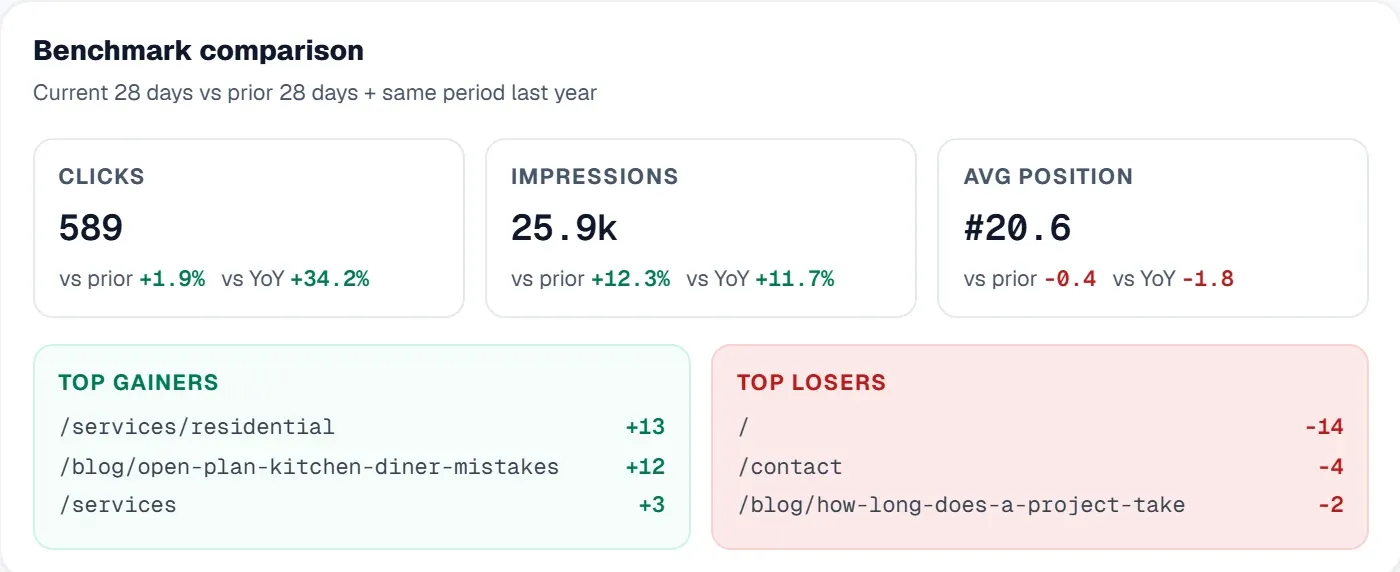 Das UtilitySEO-Dashboard zeigt Klicks, Impressionen, durchschnittliche Position und Klickrate aus der Search Console in einer Ansicht, zusammen mit den Seiten, die am meisten gewinnen und verlieren.
Wenn die Search Console allein Ihre Fragen beantwortet, nutzen Sie sie weiter allein. Wenn Sie das Audit erledigt und nach Wichtigkeit sortiert haben möchten, beginnen die Pläne bei £39 im Monat mit einer 14-tägigen kostenlosen Testphase, oder Sie starten mit einem kostenlosen SEO-Scan ohne Anmeldung. Mehr dazu, wie Sie die Berichte selbst optimal nutzen, lesen Sie unter Google Search Console meistern.
Häufig gestellte Fragen
Für ein SEO-Audit mit der Google Search Console gehen Sie die Berichte der Reihe nach durch: Leistung für Rückgänge bei Klicks, Seitenindexierung für Seiten, die Google ausgelassen hat, URL-Prüfung für wichtige Seiten, dann Sitemaps, Core Web Vitals, HTTPS, Verbesserungen, manuelle Maßnahmen, Sicherheitsprobleme, Links, Crawling-Statistiken und Entfernungen. Notieren Sie jedes Problem und ordnen Sie die Korrekturen danach, wie viel Traffic sie betreffen. Unser Audit-Tool ergänzt das um einen vollständigen Crawl.
Ja, die Google Search Console funktioniert als kostenloses SEO-Audit-Tool für Probleme bei Indexierung, Leistung, Core Web Vitals, strukturierten Daten und Sicherheit, mit Googles eigenen Daten. Sie ist aber kein vollständiger Website-Crawler: Sie prüft nicht jede Seite auf Abruf, zeigt keine Wettbewerber und priorisiert Ihre Korrekturen nicht. Die meisten Audits kombinieren sie mit einem Crawler oder einer Audit-Plattform.
„Gecrawlt - zurzeit nicht indexiert“ bedeutet, dass Google die Seite gecrawlt, sich aber vorerst gegen die Indexierung entschieden hat. Laut Google ist das häufig und nicht immer ein Problem. Sind Ihnen die Seiten wichtig, verbessern Sie dünnen oder fast doppelten Content, verlinken Sie sie von passenden Seiten Ihrer Website und bestätigen Sie die Korrektur dann im Bericht Seitenindexierung. Ein kostenloser SEO-Scan liefert Ihnen eine priorisierte Liste, was Sie zuerst beheben sollten.
Die Google Search Console speichert laut Googles eigenen Hilfeseiten Daten der letzten 16 Monate. Der Leistungsbericht zeigt standardmäßig drei Monate, und Sie können auf eine 24-Stunden-Ansicht, 7 Tage oder längere Zeiträume umschalten. Die Oberfläche begrenzt Tabellen und Exporte außerdem auf 1.000 Zeilen. Mit einem Rank-Tracker auf Basis der Search Console vergleichen Sie Positionen, Klicks und Impressionen mit dem Vorjahr.
Die wichtigsten Grenzen eines Audits mit der Google Search Console: Sie berichtet nur über das, was der Googlebot bereits gecrawlt hat, zeigt keine Daten zu Wettbewerbern, verbirgt anonymisierte Suchanfragen zum Schutz der Privatsphäre und begrenzt Tabellen in der Oberfläche auf 1.000 Zeilen. Außerdem listet sie Probleme Bericht für Bericht auf, ohne zu sagen, welches den meisten Traffic kostet. Crawler und Wettbewerbs-Tools schließen diese Lücken, und UtilitySEO kombiniert sie mit Ihren Search-Console-Daten.
Wisse, was du als Nächstes beheben solltest.
Scanne deine Website für einen klareren Startpunkt.
Etwa 30 Sekunden. Keine Karte nötig.