

Comparisons
SEO-audit met Google Search Console: stap voor stap
Zo doe je een SEO-audit met Google Search Console, rapport voor rapport: wat je controleert, hoe een probleem eruitziet, wat je oplost en waar Search Console ophoudt.
Google Search Console is de nuttigste gratis SEO-audittool die je hebt, want het is de enige die laat zien wat Google zelf met je site heeft gedaan: welke pagina's zijn geïndexeerd, welke zijn overgeslagen en waarom, waarop mensen zochten voordat ze klikten, en of er iets mis is met beveiliging of spam. Deze gids loopt een SEO-audit met Google Search Console rapport voor rapport door. Per stap lees je waar je naar kijkt, hoe een probleem eruitziet en wat je eraan doet. Aan het eind zeggen we eerlijk waar Search Console ophoudt, en waar een crawler of een platform zoals het onze het gat opvult.
Elke rapportnaam en elke limiet hieronder komt uit de eigen helppagina's van Google, gecontroleerd in november 2026. Google hernoemt rapporten af en toe. Wijkt een label in je account iets af, dan staat het rapport nog steeds in hetzelfde deel van het menu.
Voordat je begint: stel de juiste property in
Een Search Console-audit is maar zo goed als de property die je controleert. Er zijn twee soorten. Een domeinproperty omvat alle subdomeinen en zowel de http- als de https-versie van je site. Een URL-voorvoegselproperty omvat alleen precies het adres dat je hebt ingevoerd. Heb je alleen een URL-voorvoegselproperty voor https://www.example.com, dan zie je geen problemen op http://example.com of op een subdomein shop..
Twee rapporten in deze gids, Crawlstatistieken en HTTPS, zijn alleen beschikbaar voor domeinproperty's of bepaalde URL-voorvoegselproperty's. Nog een reden om als het kan een domeinproperty in te stellen. Daarvoor heb je een DNS-record nodig, en dat kun je bij de meeste domeinproviders toevoegen via hun dashboard.
Kies daarna je auditperiode. Volgens de help van Google bewaart Search Console gegevens van de afgelopen 16 maanden. Vergelijk dus waar mogelijk de laatste drie maanden met dezelfde drie maanden een jaar eerder. Zo onderscheid je echte problemen van seizoensdips.
Stap 1: Prestatierapport, zoek uit wat er veranderd is
Waar je naar kijkt. Open Prestaties en daarna Zoekresultaten. De standaardweergave toont de klikken, vertoningen, gemiddelde CTR en gemiddelde positie van de laatste drie maanden. Pas dat aan met het datumfilter: er is een weergave van 24 uur, een weergave van 7 dagen en langere periodes, plus een tabblad Vergelijken. Google merkt op dat in de 24-uursweergave de datapunten uren zijn en voorlopige gegevens bevatten, getoond als stippellijn, die in de komende uren nog kunnen veranderen. Gebruik de weergaven van 24 uur en 7 dagen om te zien of iets wat je deze week hebt veranderd al effect heeft. Gebruik de langere weergaven voor de audit zelf.
Loop daarna de tabbladen onder de grafiek door: Zoekopdrachten, Pagina's, Landen, Apparaten, Zoekopmaak en Datums.
Hoe een probleem eruitziet.
- Een scherpe daling in klikken en vertoningen tegelijk, vanaf een bepaalde datum. Meestal zijn er dan pagina's uit de index verdwenen of is een template kapot. Ga daarna naar stap 2.
- Vertoningen blijven gelijk terwijl klikken dalen. Je wordt nog getoond, maar minder mensen kiezen voor jou. Kijk of de CTR bij bepaalde zoekopdrachten is gedaald.
- Veel vertoningen en een lage CTR bij een pagina op pagina één. De title en meta description verdienen de klik niet.
- Een pagina met veel vertoningen en een gemiddelde positie net buiten pagina één, zeg 11 tot 20. Dit zijn je makkelijkste winsten, want een kleine verbetering brengt ze naar pagina één.
- Mobiel presteert veel slechter dan desktop in het tabblad Apparaten. Dat stuurt je naar stap 5.
Wat je doet. Filter op pagina en ga dan naar het tabblad Zoekopdrachten om te zien waarvoor die pagina echt verschijnt. Herschrijf titles en descriptions die niet passen bij die zoekopdrachten. Versterk pagina's net buiten pagina één door de zoekvraag directer te beantwoorden en ernaar te linken vanaf verwante pagina's op je eigen site. Bij een plotselinge daling noteer je de datum en hou je die in je achterhoofd bij elke volgende stap.
Eén limiet moet je nu al kennen: volgens de Search Central-blog van Google kun je via de interface van Search Console maximaal 1.000 rijen gegevens exporteren. Filter op een grotere site eerst op pagina of map voordat je exporteert, of gebruik de Search Console API.
Stap 2: Pagina-indexering, zoek uit wat Google heeft overgeslagen
Waar je naar kijkt. Open Indexering en daarna Pagina's. De grafiek verdeelt je bekende pagina's in geïndexeerd en niet geïndexeerd, en de tabel eronder geeft voor elke groep niet-geïndexeerde pagina's de reden. Klik op een reden om voorbeeld-URL's te zien.
Hoe een probleem eruitziet. Niet elke reden is een fout. Deze lees je goed:
- Gecrawld - momenteel niet geïndexeerd. Volgens de help van Google is de pagina door Google gecrawld, maar niet geïndexeerd. Dat komt vaak voor en is niet altijd een probleem. Gaat het om belangrijke pagina's, dan heeft Google ze gezien en besloten ze voorlopig niet te indexeren. Dat wijst vaak op dunne of bijna dubbele content, of zwakke interne links.
- Ontdekt - momenteel niet geïndexeerd. Google heeft de URL gevonden, maar nog niet gecrawld. Een lange lijst belangrijke pagina's hier kan betekenen dat je server traag is, of dat je site veel meer URL's maakt dan nodig, bijvoorbeeld door filters en parameters.
- Duplicaat zonder door gebruiker geselecteerde canonieke versie. Google omschrijft dit als een pagina die een duplicaat is van een andere pagina, zonder dat er een voorkeurs-canonieke pagina is aangegeven. Google heeft een andere URL als canoniek gekozen, dus deze wordt niet getoond in Zoeken.
- Duplicaat, Google heeft een andere canonieke versie gekozen dan de gebruiker. Je hebt een canonieke URL opgegeven en Google was het daar niet mee eens. Controleer of de canonieke URL die je hebt ingesteld echt de beste versie is en of je interne links ernaar verwijzen.
- URL gemarkeerd als 'noindex' en URL geblokkeerd door robots.txt bij pagina's die je wilt laten ranken. Die fouten maak je zelf, en het zijn vaak de snelste winsten van de hele audit.
- Niet gevonden (404), Soft 404, Serverfout (5xx) en Omleidingsfout bij URL's die zouden moeten werken.
Redenen zoals Pagina met omleiding en Alternatieve pagina met de juiste canonieke tag betekenen meestal dat Google doet wat jij hebt aangegeven. Daar hoef je niets mee.
Wat je doet. Open voor elke reden die ertoe doet de voorbeelden, los de oorzaak op in de pagina of het template en klik dan op Oplossing valideren, zodat Google de groep opnieuw controleert. Haal noindex-tags en robots.txt-regels weg bij pagina's die je in de zoekresultaten wilt. Voeg echte duplicaten samen of leid ze om, en zet bij de rest een canonieke URL. Verbeter of bundel dunne pagina's die vastzitten in 'Gecrawld - momenteel niet geïndexeerd'. Hou rekening met de opmerking van Google dat de voorbeeldtabel beperkt is tot 1.000 rijen en niet gegarandeerd alle URL's met een bepaalde status toont. Op een grote site is de lijst dus een steekproef.
Stap 3: URL-inspectie, controleer losse pagina's goed
Waar je naar kijkt. Plak een URL in de inspectiebalk bovenaan Search Console. Het resultaat laat zien of de pagina op Google staat, hoe die is ontdekt, wanneer die voor het laatst is gecrawld, welke canonieke URL jij hebt opgegeven en welke Google heeft gekozen, plus eventuele verbeteringen die op de pagina zijn gevonden.
Google is duidelijk: de getoonde resultaten komen van de meest recent geïndexeerde versie van een pagina, niet van de live versie op het web. Wil je de pagina zien zoals die nu is, voer dan de livetest uit.
Hoe een probleem eruitziet. Een door de gebruiker opgegeven canonieke URL die verschilt van de door Google geselecteerde. Een pagina die je belangrijk vindt en die niet op Google staat. Een laatste crawldatum lang voor je laatste update. Een livetestresultaat waarin content ontbreekt die je wel in je browser ziet. Dat kan betekenen dat je JavaScript niet wordt gerenderd voor Googlebot.
Wat je doet. Los het probleem op, voer de livetest opnieuw uit en klik dan op Indexering aanvragen. Bewaar dit voor je belangrijkste pagina's: volgens Google geldt er een daglimiet voor inspectieverzoeken per property, en het indienen van een verzoek garandeert niet dat de pagina in de Google-index verschijnt. Voor veel pagina's tegelijk vertrouw je beter op je sitemap. Let er ook op dat de livetest niet kan voorspellen welke canonieke URL Google kiest. Alleen het geïndexeerde resultaat laat dat zien.
Stap 4: Sitemaps, controleer of Google je lijst met pagina's kan lezen
Waar je naar kijkt. Open Indexering en daarna Sitemaps. Voor elke ingediende sitemap zie je het type, wanneer je hem hebt ingediend, wanneer Google hem voor het laatst heeft gelezen, een status en het aantal ontdekte pagina's.
Hoe een probleem eruitziet. De status Kan niet worden opgehaald of Bevat fouten. Een laatste leesdatum die lang geleden is. Een aantal ontdekte pagina's dat veel hoger of lager ligt dan het aantal pagina's dat je echt geïndexeerd wilt hebben. Sitemaps met omgeleide, op noindex gezette of ontbrekende URL's.
Wat je doet. Zorg dat de sitemap-URL laadt, alleen live, canonieke en indexeerbare pagina's bevat en bijwerkt als je iets publiceert. Dien hem na het oplossen opnieuw in. Ga daarna terug naar het rapport Pagina-indexering en filter op sitemap: volgens Google is het niet gegarandeerd dat een ontdekte URL ook wordt gecrawld of geïndexeerd, en het filter laat zien hoeveel van de pagina's die je belangrijk vindt het echt hebben gehaald. Sitemaps die Google alleen via robots.txt heeft gevonden, verschijnen niet in dit rapport tenzij je ze indient.
Stap 5: Core Web Vitals, kijk hoe echte bezoekers de site ervaren
Waar je naar kijkt. Open Ervaring en daarna Core Web Vitals. Er zijn aparte rapporten voor mobiel en desktop, met drie metrics: LCP voor laden, INP voor reactiesnelheid en CLS voor visuele stabiliteit. Volgens Google is het rapport gebaseerd op gebruiksgegevens uit de praktijk, dus het laat echte bezoekers zien in plaats van een labtest. Vergelijkbare pagina's worden gegroepeerd en elke groep krijgt de beoordeling Goed, Verbetering nodig of Slecht.
Hoe een probleem eruitziet. Elke groep met de beoordeling Slecht, vooral op mobiel. Een heel template, zoals alle product- of blogpagina's, dat op dezelfde metric zakt. Een kleine site toont soms helemaal geen gegevens, omdat er niet genoeg echte gebruiksgegevens zijn om over te rapporteren.
Wat je doet. Open het probleem, noteer een voorbeeld-URL en test die in PageSpeed Insights om te zien wat traag is. Veelvoorkomende oplossingen zijn lichtere hero-afbeeldingen, minder zware scripts en vaste afmetingen voor afbeeldingen en embeds, zodat de lay-out niet verspringt. Los het template op in plaats van losse pagina's. Klik daarna op Bijhouden starten: Google volgt de groep 28 dagen en telt het probleem alleen als opgelost als geen enkele URL het in die periode nog laat zien.
Stap 6: HTTPS, zorg dat Google de beveiligde versie indexeert
Waar je naar kijkt. Open Ervaring en daarna HTTPS. Het rapport laat zien hoeveel van je geïndexeerde URL's HTTPS zijn en hoeveel HTTP. Volgens Google wordt bij een pagina met zowel een HTTP- als een HTTPS-adres bij voorkeur de HTTPS-versie geïndexeerd. Het rapport is alleen beschikbaar voor domeinproperty's en HTTPS-URL-voorvoegselproperty's.
Hoe een probleem eruitziet. Geïndexeerde HTTP-URL's, of HTTP-URL's met een reden waarom hun HTTPS-versie niet kon worden geïndexeerd.
Wat je doet. Leid elke HTTP-URL met een permanente omleiding om naar de HTTPS-versie, los certificaatproblemen op en werk interne links en canonieke URL's bij zodat ze allemaal https gebruiken. Controleer een gemarkeerde URL met URL-inspectie om de oplossing te bevestigen.
Stap 7: Verbeteringen, controleer je gestructureerde gegevens
Waar je naar kijkt. Onder Verbeteringen in het menu, en onder Shopping voor productfragmenten en verkopersvermeldingen, vind je een rapport voor elk ondersteund type uitgebreid resultaat dat Google op je site heeft gevonden, zoals Broodkruimels, Evenementen, Recepten of Video's. Een rapport verschijnt pas als Google die markup heeft gevonden. Elk rapport toont ongeldige en geldige items in de tijd en heeft een tabel 'Weergave van items verbeteren' voor niet-kritieke problemen.
Hoe een probleem eruitziet. Ongeldige items, die volgens Google minstens één kritiek probleem hebben waardoor ze niet als uitgebreid resultaat kunnen verschijnen. Een sprong in ongeldige items na een update van een thema of plug-in. Markup die je verwachtte, zoals productgegevens, zonder enig rapport. Dat kan betekenen dat Google hem niet vindt.
Wat je doet. Open het probleem, inspecteer een voorbeeld-URL en corrigeer de markup in de code of de plug-ininstellingen van je site. Controleer een losse pagina met de Test voor uitgebreide resultaten en valideer de oplossing daarna in het rapport. Deze rapporten tonen een steekproef van items, niet elke pagina.
Stap 8: Handmatige acties en beveiligingsproblemen, sluit de ernstige problemen uit
Waar je naar kijkt. Open Beveiliging en handmatige acties en daarna elk van de twee rapporten. Op een schone site tonen ze allebei een groen vinkje en een melding dat er geen problemen zijn gevonden.
Hoe een probleem eruitziet. Een handmatige actie betekent dat een menselijke beoordelaar bij Google pagina's heeft gevonden die niet voldoen aan het spambeleid van Google. Het rapport noemt soorten zoals onnatuurlijke links naar of van je site, dunne content met weinig of geen toegevoegde waarde, cloaking of misleidende omleidingen, verborgen tekst of keyword stuffing, spam door gebruikers en problemen met gestructureerde gegevens. Getroffen pagina's ranken meestal lager of verdwijnen uit de resultaten.
Een beveiligingsprobleem valt in een van de drie categorieën die Google noemt: gehackte content, malware en ongewenste software, of social engineering. Volgens Google kunnen getroffen pagina's met een waarschuwingslabel in de zoekresultaten verschijnen, en browsers kunnen bezoekers een waarschuwingspagina tonen.
Wat je doet. Los het probleem op bij elke getroffen pagina, niet maar bij een paar, en klik dan op Beoordeling aanvragen. Leg uit wat er mis was, wat je hebt veranderd en wat het resultaat is. Dien niet opnieuw in zolang er een beoordeling loopt. Meldt een van beide rapporten iets, pak dat dan aan vóór elke andere stap in deze audit.
Stap 9: Links, zie wie naar je linkt en hoe je intern linkt
Waar je naar kijkt. Open Links. Voor externe links zie je de meest gelinkte pagina's, de belangrijkste linkende sites en de meest gebruikte linkteksten. Voor interne links zie je je pagina's met de meeste interne links.
Hoe een probleem eruitziet. Je belangrijkste commerciële pagina's ontbreken bovenaan de tabel met interne links, terwijl daar oude blogposts of tagpagina's staan. Belangrijke pagina's met heel weinig interne links. Onbekende sites die massaal naar je linken, of ankerteksten die niets met je bedrijf te maken hebben.
Wat je doet. Voeg interne links toe vanaf relevante, goed bezochte pagina's naar de pagina's die je het liefst wilt laten ranken. Zoek vreemde linkpatronen uit, maar hou het in verhouding: volgens de help van Google is het rapport geen volledige lijst van alle links op je site, kan het links bevatten die inmiddels zijn verwijderd en laat het niet zien of een link nofollow is. Elke tabel toont maximaal 1.000 rijen, en de volledige export biedt twee datasets van elk maximaal 100.000 rijen.
Stap 10: Crawlstatistieken, controleer of Google je server kan bereiken
Waar je naar kijkt. Klik op Instellingen en open het rapport Crawlstatistieken. Het toont het totaal aantal crawlverzoeken, de downloadgrootte, de gemiddelde reactietijd en de hoststatus, uitgesplitst naar respons, bestandstype, doel en type Googlebot.
Hoe een probleem eruitziet. Een rode hoststatus betekent volgens Google dat er de afgelopen week minstens één ernstig probleem met de crawlbeschikbaarheid op je site is geweest. Oranje betekent dat er problemen waren, maar langer dan een week geleden. De drie gebieden die worden gecontroleerd zijn het ophalen van robots.txt, DNS-resolutie en serverconnectiviteit. Let ook op een gemiddelde reactietijd die langzaam oploopt, en op een groeiend aantal 404- of 5xx-responsen in de uitsplitsing 'Op respons'.
Wat je doet. Los eerst het ophalen van robots.txt op: Google ziet 429- en 5xx-responsen op robots.txt als mislukt, en mislukkingen daar kunnen ervoor zorgen dat Google langzamer gaat crawlen of ermee stopt. Leg DNS- en verbindingsfouten voor aan je hostingpartij. Zoek de URL's achter 404- en 5xx-responsen en los ze op of leid ze om.
Stap 11: Verwijderingen, controleer dat er niets per ongeluk verborgen is
Waar je naar kijkt. Open Verwijderingen. Het tabblad Tijdelijke verwijderingen toont verzoeken om URL's te verbergen in Google Zoeken. Het tabblad Verouderde content toont verzoeken van anderen om oude resultaten te vernieuwen, en SafeSearch-filtering toont URL's op je site die gebruikers als content voor volwassenen hebben gemeld.
Hoe een probleem eruitziet. Een tijdelijke verwijdering van een pagina of map die je juist in de zoekresultaten wilt, vaak een overblijfsel van een vorige developer of een bureau. Een onverwachte status 'Gefilterd' onder SafeSearch-filtering.
Wat je doet. Annuleer elke verwijdering die je niet nodig hebt. Wil je een pagina echt weg hebben, onthoud dan dat een geslaagd verzoek volgens Google maar ongeveer zes maanden geldt. Voor een blijvende verwijdering verwijder je de pagina zodat die 404 of 410 geeft, zet je hem achter een login of voeg je een noindex-tag toe. Volgens Google is robots.txt hiervoor geen geldige manier.
Maak van de audit een lijst met oplossingen
Je hebt nu aantekeningen uit elf rapporten. Zet ze in één lijst en werk die in deze volgorde af:
- Handmatige acties, beveiligingsproblemen en alles onder Verwijderingen wat daar niet hoort.
- Belangrijke pagina's die geblokkeerd zijn, op noindex staan, fouten geven of nog op HTTP draaien.
- Duplicaat- en canonical-problemen bij pagina's die vertoningen krijgen.
- Pagina's die je wilt laten ranken maar die vastzitten in 'Gecrawld - momenteel niet geïndexeerd' of 'Ontdekt - momenteel niet geïndexeerd'.
- Pagina's met veel vertoningen maar een zwakke CTR, of een positie net buiten pagina één.
- Core Web Vitals-groepen met de beoordeling Slecht, te beginnen met mobiel.
- Fouten in gestructureerde gegevens, interne links en al het andere.
Herhaal de audit maandelijks bij een kleine site, en controleer Prestaties en Pagina-indexering wekelijks als je vaak publiceert.
Waar Search Console ophoudt
Search Console is gratis, komt rechtstreeks van Google en hoort bij elke audit. Toch heeft het echte grenzen, en die kun je beter kennen voordat je er alleen op vertrouwt.
- Het crawlt niet op verzoek je hele site. Het rapporteert over wat Googlebot heeft gecrawld op het moment dat Google daarvoor koos. Je kunt niet op een knop drukken en een verse controle krijgen van alle titles, koppen, kapotte links, omleidingsketens en ontbrekende alt-teksten. Veel lijsten zijn steekproeven, en de interface beperkt tabellen en exports tot 1.000 rijen.
- Het toont geen concurrenten. Je ziet je eigen klikken, vertoningen en posities, maar nooit welke sites boven je staan of waarop zij ranken.
- Sommige zoekopdrachten zijn verborgen. Google laat geanonimiseerde zoekopdrachten weg om de privacy te beschermen. De Search Central-blog omschrijft die als zoekopdrachten die in een periode van twee tot drie maanden door niet meer dan een paar dozijn gebruikers worden gedaan. Tel je de rijen in de tabel Zoekopdrachten op, dan is het totaal vaak lager dan in de grafiek.
- De gegevens zijn niet direct beschikbaar. De nieuwste gegevens kunnen voorlopig zijn en nog veranderen, en een oplossing is pas zichtbaar als Google de pagina opnieuw heeft gecrawld en verwerkt.
- Het stelt geen prioriteiten. Elk rapport heeft zijn eigen lijst, en geen enkel rapport vertelt je welk probleem je het meeste verkeer kost. Die verbanden moet je zelf leggen, zoals in de lijst hierboven.
- De geschiedenis stopt na 16 maanden. Voor langere trends moet je de gegevens zelf exporteren en bewaren.
Wat een crawler of UtilitySEO toevoegt
Een sitecrawler vult het eerste gat: hij bezoekt elke pagina wanneer jij dat vraagt en controleert de details op de pagina waarover Search Console niet rapporteert. Een tool voor concurrenten vult het tweede. Je kunt Search Console combineren met een gratis desktopcrawler en niets uitgeven, en voor een kleine site kan dat genoeg zijn. We vergelijken de opties eerlijk in SEO-software vs. de gratis tools van Google.
We hebben UtilitySEO gebouwd om bovenop Search Console te werken, niet om het te vervangen. Dit voegt het toe, zoals onze eigen productpagina's het beschrijven:
- Een volledige site-audit. De SEO-audittool crawlt elke pagina van je site, tot 10.000 op Enterprise, rendert JavaScript en voert op elke pagina meer dan 100 controles uit voor mobiel en desktop. Daarna voegt hij toe wat je gegevens uit Search Console, GA4 en PageSpeed zeggen, zodat je één lijst met oplossingen krijgt op volgorde van belang, elk met een uitleg in begrijpelijke taal over hoe je het oplost. Je kunt de volledige audit als CSV exporteren en op elk moment opnieuw scannen om te controleren of een oplossing heeft gewerkt.
- Rank tracking vanuit je eigen Search Console-gegevens. De rank tracker toont posities samen met klikken en vertoningen per zoekwoord, apparaat en land, met een vergelijking met vorig jaar, een overlay van algoritme-updates, een diagnose bij verkeersdalingen en een lijst met niet-gevolgde zoekwoorden waarvoor je site al vertoningen krijgt.
- Wat Search Console niet laat zien. Concurrentieanalyse, backlinkcontroles, het volgen van je zichtbaarheid in AI in ChatGPT, Gemini en Perplexity, en meldingen als er iets genoeg verandert om ertoe te doen. De volledige lijst staat op onze pagina met functies.
Omdat UtilitySEO zijn zoekgegevens uit Search Console haalt, heeft het dezelfde vertraging. Het laat je niets eerder zien dan Google, en het kan de geanonimiseerde zoekopdrachten die Google achterhoudt niet zichtbaar maken. Wat het je bespaart, is de tijd om elf rapporten samen te voegen en te bepalen wat je eerst oplost.
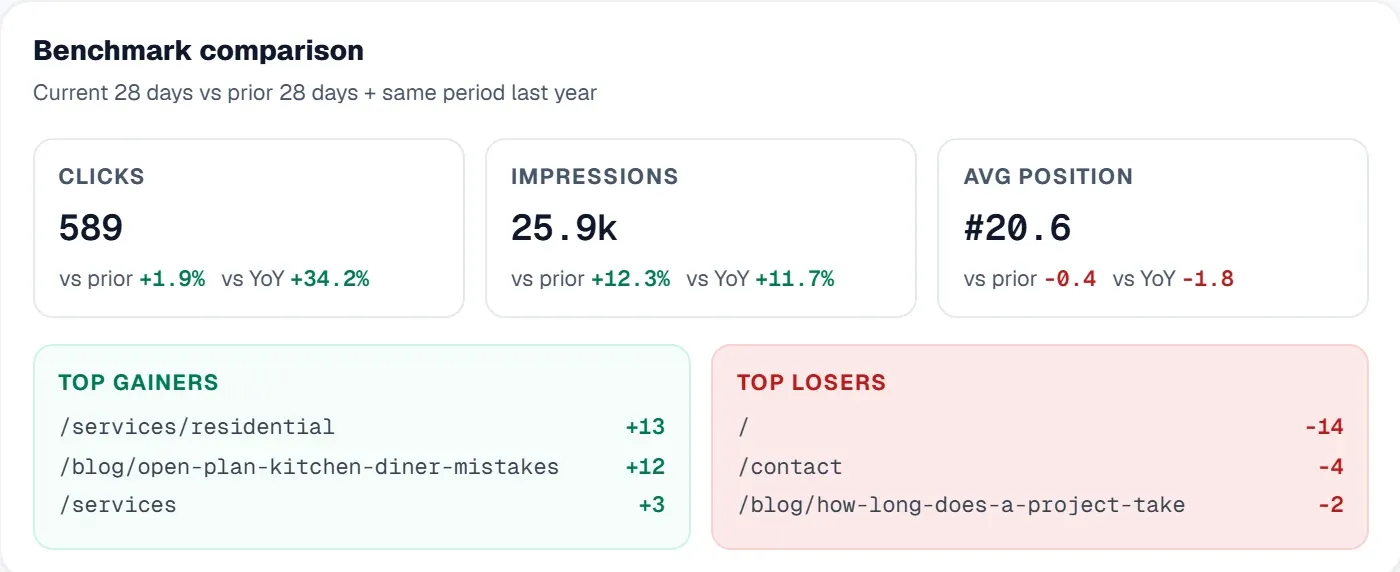 Het UtilitySEO-dashboard zet klikken, vertoningen, gemiddelde positie en CTR uit Search Console in één overzicht, met de pagina's die het meest stijgen en dalen.
Beantwoordt Search Console alleen al je vragen, blijf het dan gewoon zo gebruiken. Wil je de audit laten doen en op volgorde van belang zetten, dan beginnen de abonnementen vanaf £39 per maand met een gratis proefperiode van 14 dagen, of je begint met een gratis SEO-scan waarvoor je je niet hoeft aan te melden. Meer over hoe je het meeste uit de rapporten zelf haalt, lees je in Google Search Console onder de knie krijgen.
Veelgestelde vragen
Voor een SEO-audit met Google Search Console loop je de rapporten op volgorde door: Prestaties voor dalingen in klikken, Pagina-indexering voor pagina's die Google heeft overgeslagen, URL-inspectie voor belangrijke pagina's, en daarna Sitemaps, Core Web Vitals, HTTPS, Verbeteringen, Handmatige acties, Beveiligingsproblemen, Links, Crawlstatistieken en Verwijderingen. Noteer elk probleem en zet de oplossingen op volgorde van hoeveel verkeer ze raken. Onze audittool voegt daar een volledige crawl aan toe.
Ja, Google Search Console werkt als gratis SEO-audittool voor problemen met indexering, prestaties, Core Web Vitals, gestructureerde gegevens en beveiliging, met de eigen gegevens van Google. Het is wel geen volledige sitecrawler: het controleert niet elke pagina op verzoek, toont geen concurrenten en zet je oplossingen niet op volgorde. De meeste audits combineren het met een crawler of een auditplatform.
'Gecrawld - momenteel niet geïndexeerd' betekent dat Google de pagina heeft gecrawld, maar heeft besloten hem voorlopig niet te indexeren. Volgens Google komt dat vaak voor en is het niet altijd een probleem. Zijn de pagina's belangrijk voor je, verbeter dan dunne of bijna dubbele content, link ernaar vanaf relevante pagina's op je site en valideer de oplossing daarna in het rapport Pagina-indexering. Een gratis SEO-scan geeft je een lijst op volgorde van wat je eerst moet oplossen.
Google Search Console bewaart volgens de eigen helppagina's van Google gegevens van de afgelopen 16 maanden. Het prestatierapport toont standaard drie maanden, en je kunt overschakelen naar een weergave van 24 uur, 7 dagen of langere periodes. De interface beperkt tabellen en exports ook tot 1.000 rijen. Met een rank tracker op basis van Search Console vergelijk je posities, klikken en vertoningen met vorig jaar.
De belangrijkste grenzen van een audit met Google Search Console: het rapporteert alleen wat Googlebot al heeft gecrawld, toont geen gegevens van concurrenten, verbergt geanonimiseerde zoekopdrachten voor de privacy en beperkt tabellen in de interface tot 1.000 rijen. Ook geeft het problemen per rapport weer zonder te zeggen welk probleem het meeste verkeer kost. Een crawler en tools voor concurrentieanalyse vullen die gaten, en UtilitySEO combineert ze met je Search Console-gegevens.
Weet wat je nu moet oplossen.
Scan je website voor een duidelijker beginpunt.
Ongeveer 30 seconden. Geen creditcard nodig.